Zacznij od miejsca, w którym zdjęcie będzie wyświetlane
Zdjęcie przygotowane do nagłówka artykułu, miniatury wpisu i galerii produktu nie musi mieć tych samych wymiarów. Zanim otworzysz narzędzie do kompresji, sprawdź, jak szeroko obraz pojawi się na stronie i czy czytelnik będzie mógł go powiększyć. Jeśli plik ma znacznie więcej pikseli, niż potrzeba w danym miejscu, samo zmniejszenie wymiarów może wyraźnie obniżyć jego rozmiar bez zauważalnej różnicy w wyglądzie.
Zachowaj oryginał w osobnym folderze, a do publikacji przygotuj kopię. W razie zmiany układu strony lub potrzeby użycia zdjęcia w większym formacie wrócisz do materiału źródłowego, zamiast powiększać już pomniejszony plik. Nie skaluj też obrazu bez zastanowienia: zdjęcie wyświetlane na całej szerokości ekranu potrzebuje więcej szczegółów niż niewielka miniatura.
Wybierz format odpowiedni do obrazu
W przypadku typowych fotografii dobrym punktem wyjścia jest JPEG. Pozwala uzyskać stosunkowo lekki plik, ale przy zbyt mocnej kompresji może rozmywać detale i tworzyć widoczne artefakty, szczególnie wokół drobnych napisów lub wyraźnych krawędzi. WebP i AVIF również mogą być przydatne przy publikacji w internecie. Jeśli korzystasz z systemu zarządzania treścią, sprawdź, czy obsługuje wybrany format i czy poprawnie pokazuje obraz odbiorcom.
PNG warto rozważyć wtedy, gdy potrzebujesz przezroczystości albo zależy Ci na zachowaniu ostrych elementów prostego obrazu, na przykład zrzutu ekranu. Nie zakładaj jednak, że będzie najlepszy dla każdego zdjęcia: fotograficzny PNG bywa niepotrzebnie ciężki. Gdy grafika zawiera ważny tekst, najpierw sprawdź jego czytelność w docelowym rozmiarze. Zmiana formatu nie naprawi liter, które po zmniejszeniu stały się zbyt małe.
Kompresuj stopniowo i porównuj wynik
W programie graficznym lub narzędziu do eksportu ustaw docelowe wymiary, wybierz format, a następnie zacznij od umiarkowanej kompresji. Zapisz plik i obejrzyj go w takim rozmiarze, w jakim trafi na stronę. Jeśli wygląda dobrze, możesz spróbować mocniejszej kompresji i porównać obie wersje. Nie ma jednego ustawienia jakości odpowiedniego dla wszystkich fotografii: obraz z jednolitym tłem może reagować inaczej niż zdjęcie pełne drobnych wzorów.
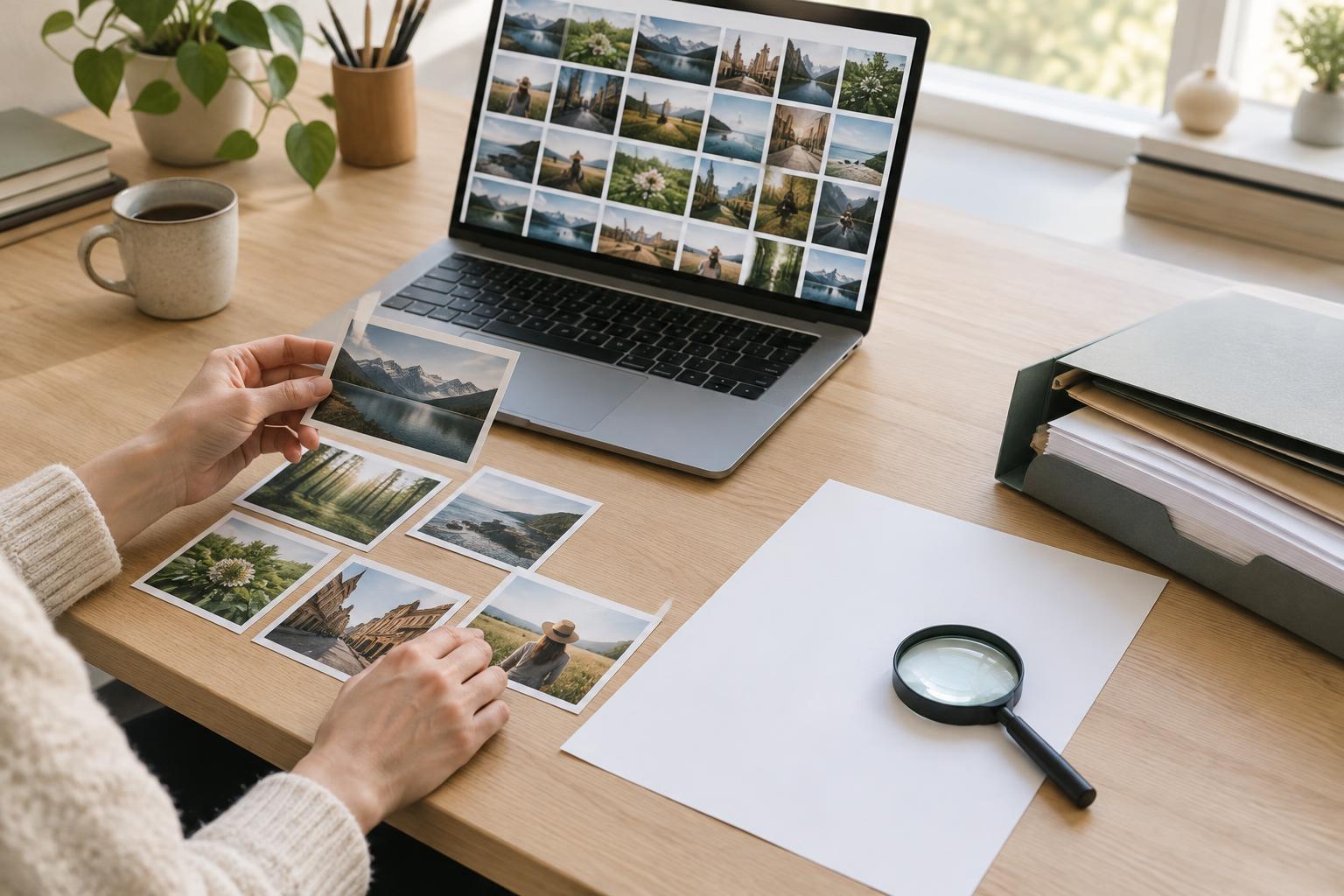
Przy porównywaniu skup się na fragmentach, w których utrata jakości zwykle przeszkadza najbardziej: twarzach, włosach, fakturze produktu, napisach i kontrastowych krawędziach. Obejrzyj także zdjęcie na telefonie oraz na większym ekranie, jeśli oba sposoby przeglądania są ważne dla Twojej strony. Ocena „bez widocznej utraty jakości” dotyczy przede wszystkim normalnego korzystania z publikacji, a nie oglądania pliku w dużym powiększeniu.
Nie każ narzędziu naprawiać problemów ze zdjęciem
Kompresja działa najlepiej, gdy materiał wejściowy jest przygotowany do publikacji. Najpierw wykadruj zdjęcie tak, aby najważniejszy element był widoczny, popraw oczywiste błędy ekspozycji i usuń zbędne marginesy. Dopiero potem zmniejsz wymiary i eksportuj plik. Dzięki temu nie przechowujesz pikseli przedstawiających fragmenty, których odbiorca i tak nie zobaczy.
Unikaj wielokrotnego zapisywania tego samego JPEG-a po kolejnych poprawkach. Każdy eksport z kompresją może pogarszać obraz, nawet jeśli pojedyncza zmiana wydaje się niewielka. Wygodniejszy proces to edycja pliku źródłowego i tworzenie z niego osobnych wersji końcowych: na przykład zdjęcia do artykułu oraz mniejszej miniatury. Nadaj im czytelne nazwy, aby nie pomylić wersji podczas publikacji.
Sprawdź efekt już na stronie
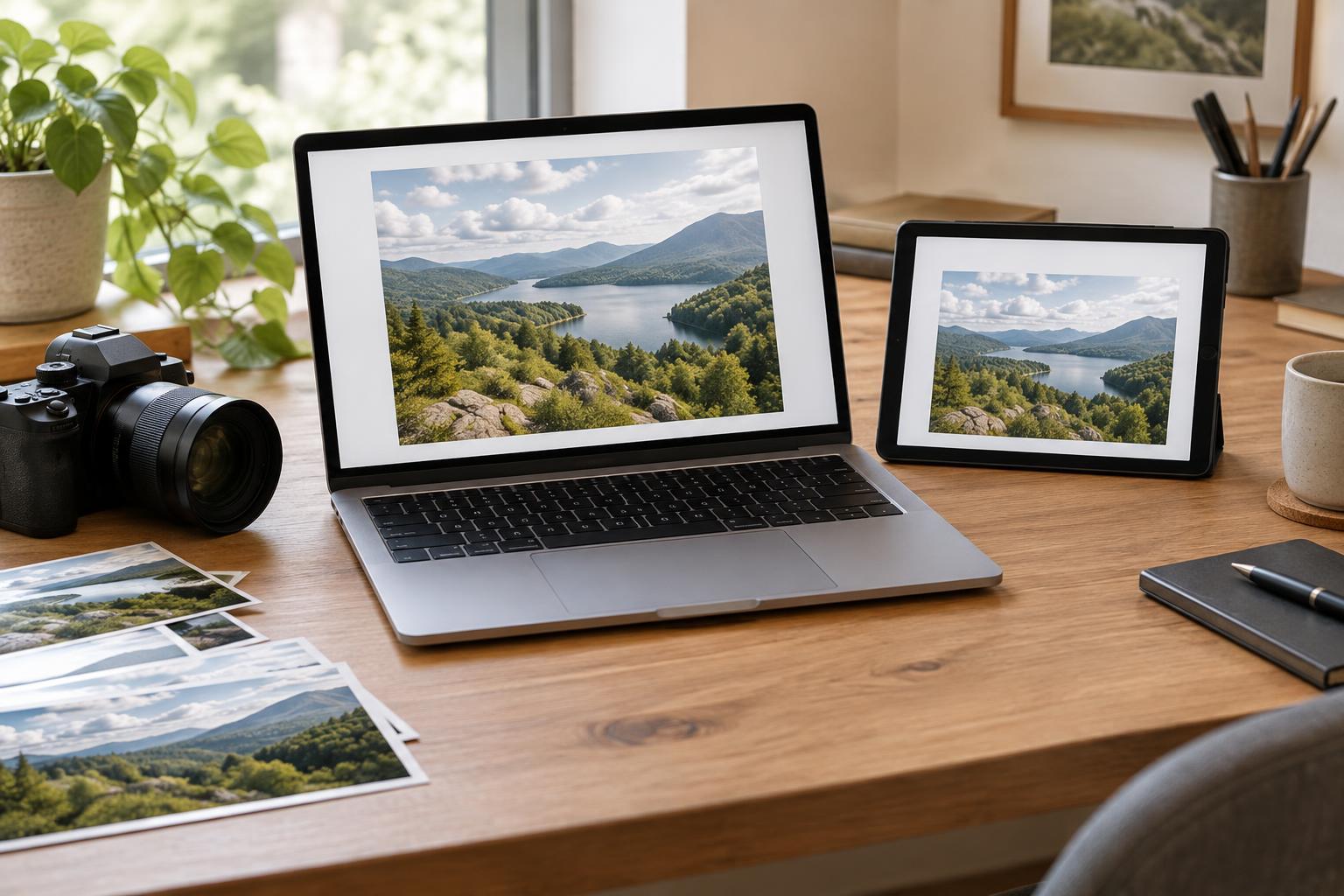
Po dodaniu zdjęcia upewnij się, że system publikuje właściwą wersję pliku. Niektóre strony automatycznie tworzą miniatury lub przekształcają obrazy, dlatego wygląd pliku na dysku nie zawsze będzie identyczny z tym, co widzi czytelnik. Otwórz artykuł na telefonie i komputerze. Zwróć uwagę, czy zdjęcie nie jest rozmazane, źle wykadrowane lub niepotrzebnie wyświetlane w rozmiarze większym, niż przewidziano.
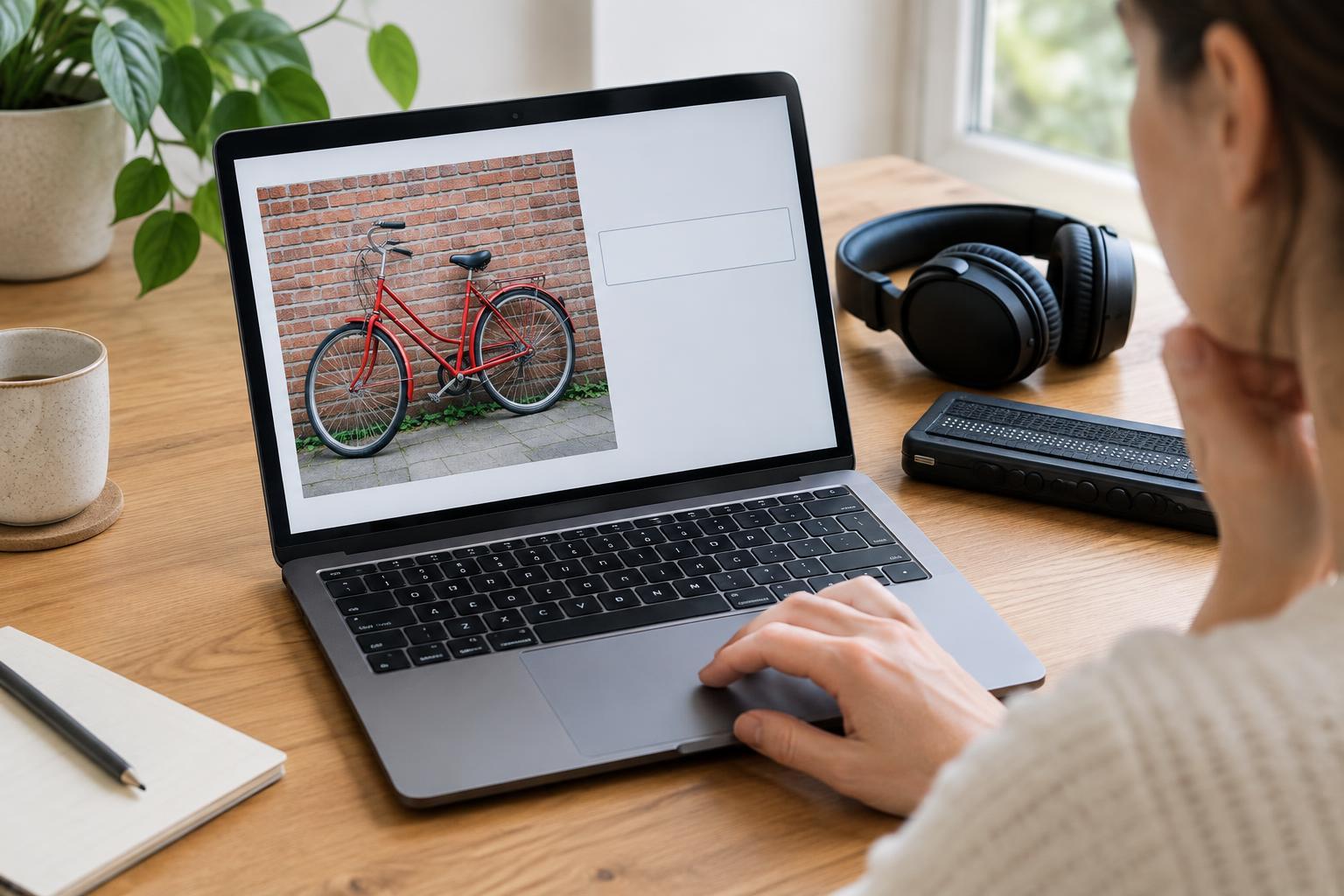
Na koniec dodaj opis alternatywny tam, gdzie zdjęcie wnosi informację, której nie przekazuje sam tekst. Opisz zwięźle to, co istotne dla zrozumienia materiału; nie traktuj tego pola jako miejsca na listę słów kluczowych. Dobrze przygotowane zdjęcie do publikacji to nie tylko lekki plik. To obraz, który zachowuje potrzebne szczegóły, pasuje do układu strony i pomaga odbiorcy zrozumieć treść.