Zacznij od wersji roboczej, nie od przycisku „Opublikuj”
Nazwy przycisków różnią się między systemami CMS, ale kolejność pracy może pozostać podobna. Utwórz nowy wpis i zapisz go jako wersję roboczą. Na tym etapie wprowadź tytuł widoczny na stronie, treść oraz krótkie wprowadzenie, jeśli szablon je przewiduje. Sprawdź, czy pracujesz we właściwym typie treści: artykuł blogowy i stała podstrona mogą mieć inne układy, pola i miejsca w nawigacji.
Przed formatowaniem przeczytaj tekst od początku do końca. Usuń notatki dla zespołu, robocze nagłówki i fragmenty wymagające potwierdzenia. Jeśli artykuł przygotowało kilka osób, upewnij się, że w CMS trafiła zaakceptowana wersja. Zapisuj zmiany w trakcie pracy, zwłaszcza gdy wklejasz długi tekst lub dodajesz materiały. Sama obecność treści w edytorze nie zawsze oznacza, że najnowsze poprawki zostały zachowane.
Potem uporządkuj strukturę. Jeden tytuł główny powinien jasno nazywać temat, a śródtytuły prowadzić czytelnika przez kolejne zagadnienia. Nie wybieraj stylu nagłówka tylko dlatego, że wygląda atrakcyjnie: jego poziom powinien odzwierciedlać miejsce fragmentu w strukturze tekstu. Krótkie akapity ułatwią czytanie, ale nie trzeba dzielić każdej myśli na osobny wiersz.
Dodaj obrazy, linki i elementy pomagające w lekturze
Jeśli artykuł wymaga grafiki głównej, wybierz obraz pasujący do tematu i sprawdź, czy możesz go wykorzystać. Przed przesłaniem nadaj plikowi zrozumiałą nazwę i zadbaj o rozsądny rozmiar; bardzo ciężki plik może niepotrzebnie obciążać stronę. W bibliotece mediów uzupełnij tekst alternatywny, gdy obraz przekazuje informację. Opisz to, co istotne dla treści, zamiast powtarzać nazwę artykułu. Przy obrazie wyłącznie dekoracyjnym sposób oznaczenia zależy od możliwości CMS i przyjętych zasad dostępności.
Przejrzyj odnośniki w tekście. Link do powiązanego poradnika może pomóc czytelnikowi przejść do następnego kroku, a link do źródła pozwala sprawdzić przywołaną informację. Zadbaj o opisową treść odnośnika, na przykład „zasady przygotowania zdjęć”, zamiast samego „kliknij tutaj”. Otwórz każdy adres i sprawdź, czy prowadzi do zamierzonej strony. Jeśli dodajesz przycisk lub formularz, skontroluj także jego etykietę i działanie.
Ustaw dane strony i sposób jej prezentacji
Zanim przejdziesz do podglądu, sprawdź pola związane z publikacją. Wybierz właściwą kategorię, a tagi dodawaj tylko wtedy, gdy pomagają porządkować treści w serwisie. Skontroluj autora, jeśli jest wyświetlany, oraz datę i godzinę, gdy planujesz publikację z wyprzedzeniem. Przy wpisie zaplanowanym upewnij się, jaką strefę czasową stosuje CMS. Widoczność ustaw świadomie: wersja prywatna lub zabezpieczona hasłem nie spełni celu publicznego artykułu.
Zwróć uwagę na adres strony. Najlepiej, by był krótki, czytelny i związany z tematem, na przykład zawierał słowa opisujące publikację artykułu. Jeśli tekst był już dostępny pod innym adresem, nie zmieniaj go pochopnie: stare odnośniki mogą przestać działać. W takim przypadku warto sprawdzić, czy serwis przewiduje przekierowanie i kto odpowiada za jego ustawienie.
Jeśli CMS udostępnia pola tytułu i opisu wyświetlanych w wynikach wyszukiwania, przygotuj je osobno. Tytuł powinien nazywać zawartość strony, a opis krótko wyjaśniać, czego czytelnik się dowie. Nie traktuj tych pól jak obietnicy określonego wyglądu wyniku wyszukiwania; sposób prezentacji może zależeć od wyszukiwarki. Sprawdź też obraz wyróżniający i pola podglądu udostępnienia, jeśli korzysta z nich Twoja strona.
Oceń podgląd tak, jak zrobi to czytelnik
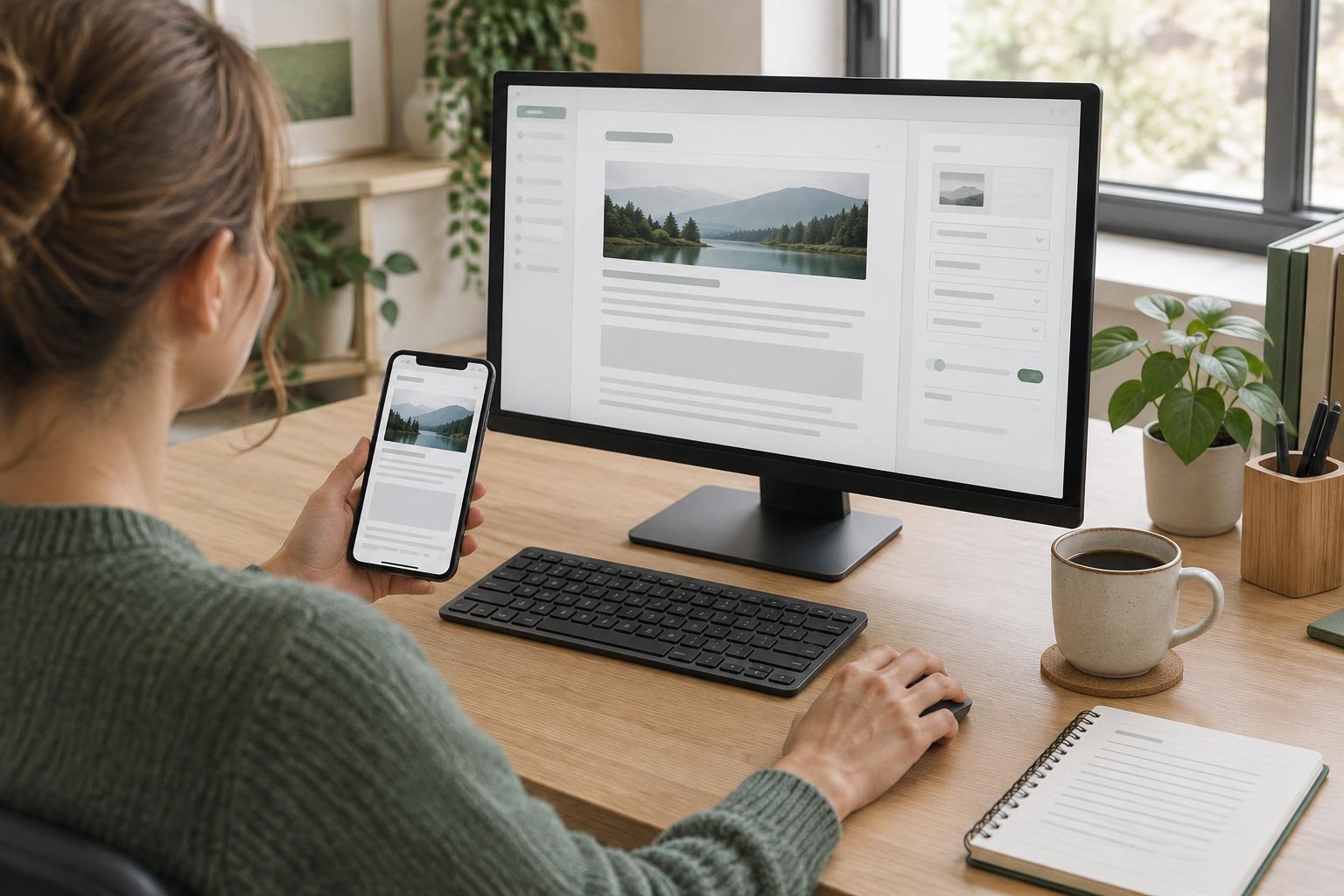
Podgląd pozwala zobaczyć więcej niż sam edytor. Otwórz artykuł w widoku strony i sprawdź kolejno tytuł, wprowadzenie, nagłówki, listy, wyróżnienia oraz odstępy. Czy grafika nie jest ucięta w ważnym miejscu? Czy podpis znajduje się przy właściwym obrazie? Czy linki da się łatwo rozpoznać? Niektóre szablony inaczej wyświetlają treść niż pole edycji, dlatego kontrola obu widoków ma sens.
Sprawdź stronę także na wąskim ekranie lub w trybie podglądu mobilnego. Długie wyrazy w nagłówkach, szerokie tabele i grafiki z tekstem mogą utrudnić lekturę. Przeczytaj artykuł jeszcze raz, tym razem szukając literówek, powtórzeń i zdań wyrwanych z kontekstu. Jeśli w podglądzie czegoś brakuje, wróć do wersji roboczej, popraw element i ponownie zapisz. Jeden podgląd wykonany przed ostatnią zmianą nie wystarczy.
Opublikuj i skontroluj gotowy adres
Gdy treść, ustawienia i podgląd są gotowe, opublikuj artykuł lub ustaw termin publikacji. Następnie otwórz jego publiczny adres, najlepiej w oknie, w którym nie jesteś zalogowany do CMS. Dzięki temu łatwiej zauważyć różnicę między widokiem redaktora a widokiem odbiorcy. Sprawdź, czy strona jest dostępna, pokazuje właściwą wersję tekstu oraz czy obrazy, linki i ewentualne formularze działają.
Na koniec zanotuj adres artykułu i przekaż go osobom odpowiedzialnym za dystrybucję. Nie wysyłaj linku do wersji roboczej zamiast adresu publicznego. Jeśli po publikacji poprawisz błąd, ponownie skontroluj zmieniony fragment na stronie. Taki prosty obieg — wersja robocza, ustawienia, podgląd i kontrola po publikacji — pomaga uniknąć usterek, których nie widać podczas samego pisania.